
3D mapa aktiv je velmi zajímavý způsob, jak nahlížet na aktiva a vazby mezi nimi.
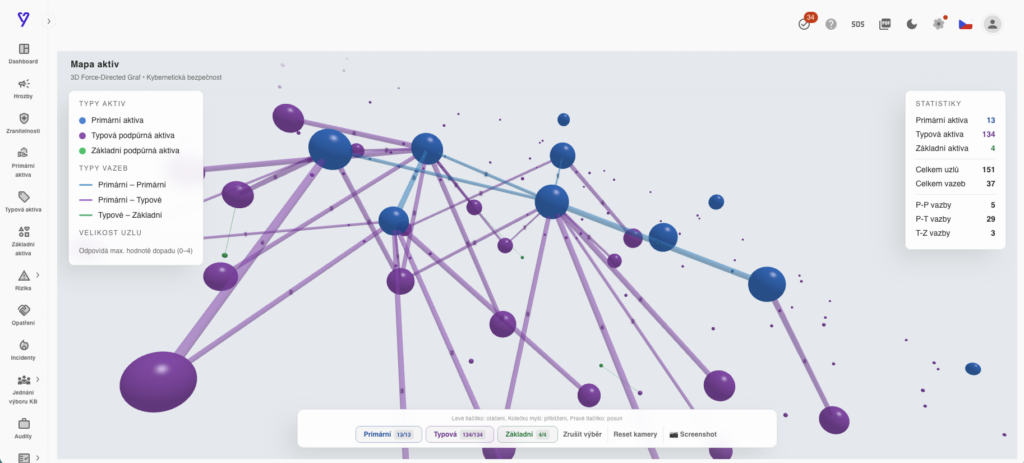
- Uzly reprezentují aktiva
- primární aktiva – modře
- typová podpůrná aktiva – fialově
- základní podpůrná aktiva – zeleně
Velikost uzlu odpovídá maximu z ohodnocení aktiva.
- Linky reprezentují vazby mezi aktivy
- vazba primární – primární aktivum – modře
- vazba primární – typové podpůrné aktivum – fialově
- vazba typové podpůrné – základní podpůrné aktivum – zeleně.
Tloušťka linku a číselné označení uprostřed linku reprezentují váhu vazby.
Legenda (vlevo nahoře) vysvětluje zobrazený graf.
Statistiky (vpravo nahoře) zobrazují základní statistické informace o počtu uzlů a vazeb ve výše popsaném členění
Mapa je interaktivní – pokud kliknete na vybrané aktivum, vykreslí se pouze provázaná aktiva a zobrazí se detailní informace o uzlu:
- jméno aktiva
- hodnocení aktiva
- informace o počtu vazeb aktiva
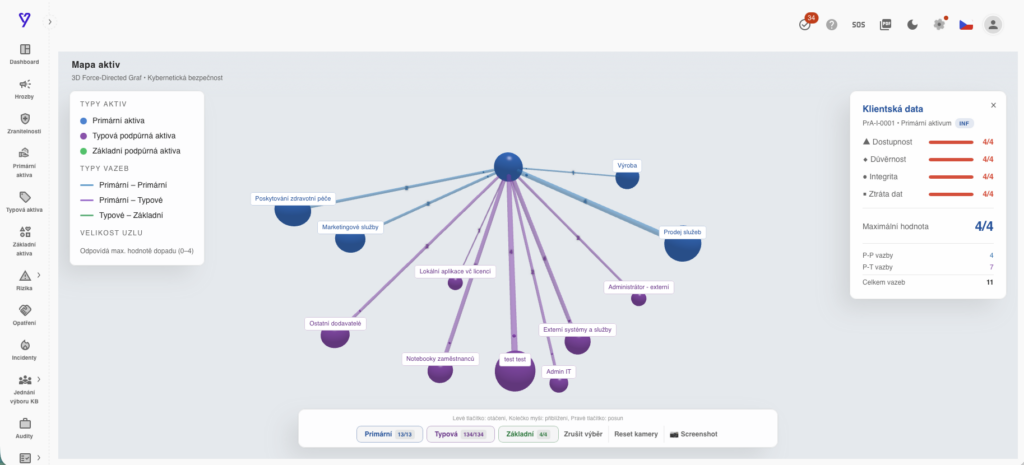
Akční panel (dole uprostřed) umožňuje:
- položky pro filtrování obsahu
- akce reset kamery
- akce vytvoření screenshotu
Možnosti ovládání
Rotace kamery – s využitím levého tlačítka myši
Posun kamery – s využitím pravého tlačítka myši
Zoom (přiblížení/oddálení kamery) – pomocí kolečka myši
Náhled názvu aktiva – zastavením ukazatele myši nad uzlem.
Výběr aktiva – kliknutím na aktivum.
- zobrazí se detailní informace o uzlu v samostatném okně
- zůstanou zobrazena pouze aktiva, která mají přímou vazbu na vybrané aktivum a všem se aktivuje zobrazení labelu s názvem aktiva
- Výběr lze zrušit uzavřením okna s detailní informací o uzlu nebo výběrem jiného uzlu nebo změnou nastavení filtru
Změna pozice uzlu – pomocí levého tlačítka drag&drop změna pozice uzlu a její zafixování. Ostatní nezafixované uzly se automaticky přenastaví. Takto lze případně nastavit fixní pozici pro všechny uzly. Tato operace je vhodná pro zvýšení přehlednosti.
Lze omezit zobrazování pouze na vybraná aktiva – vyberte si požadovaná aktiva k zobrazení pomocí tří filtrovacích seznamů v akčním panelu. Lze vybrat konkrétní podmnožinu nebo vybrat všechna nebo zrušit výběr všech.
Reset filtru – v akčním panelu zvolte akci „Zrušit výběr“, všechny filtry se nastaví na stav, kdy není nic vybráno.
Reset celkového zobrazení – v akčním panelu zvolte akci „Reset kamery“.
Vytvoření obrázku pro další použití (například v dokumentaci) – v akčním panelu zvolte akci „Screenshot“.