Rizikový prostor – 3D vizualizace
Rizikový prostor přináší trojrozměrný pohled na celý katalog rizik – ideální nástroj pro pochopení toho, kde se rizika kumulují a jak jsou rozložena napříč hrozbami, zranitelnostmi a aktivy.
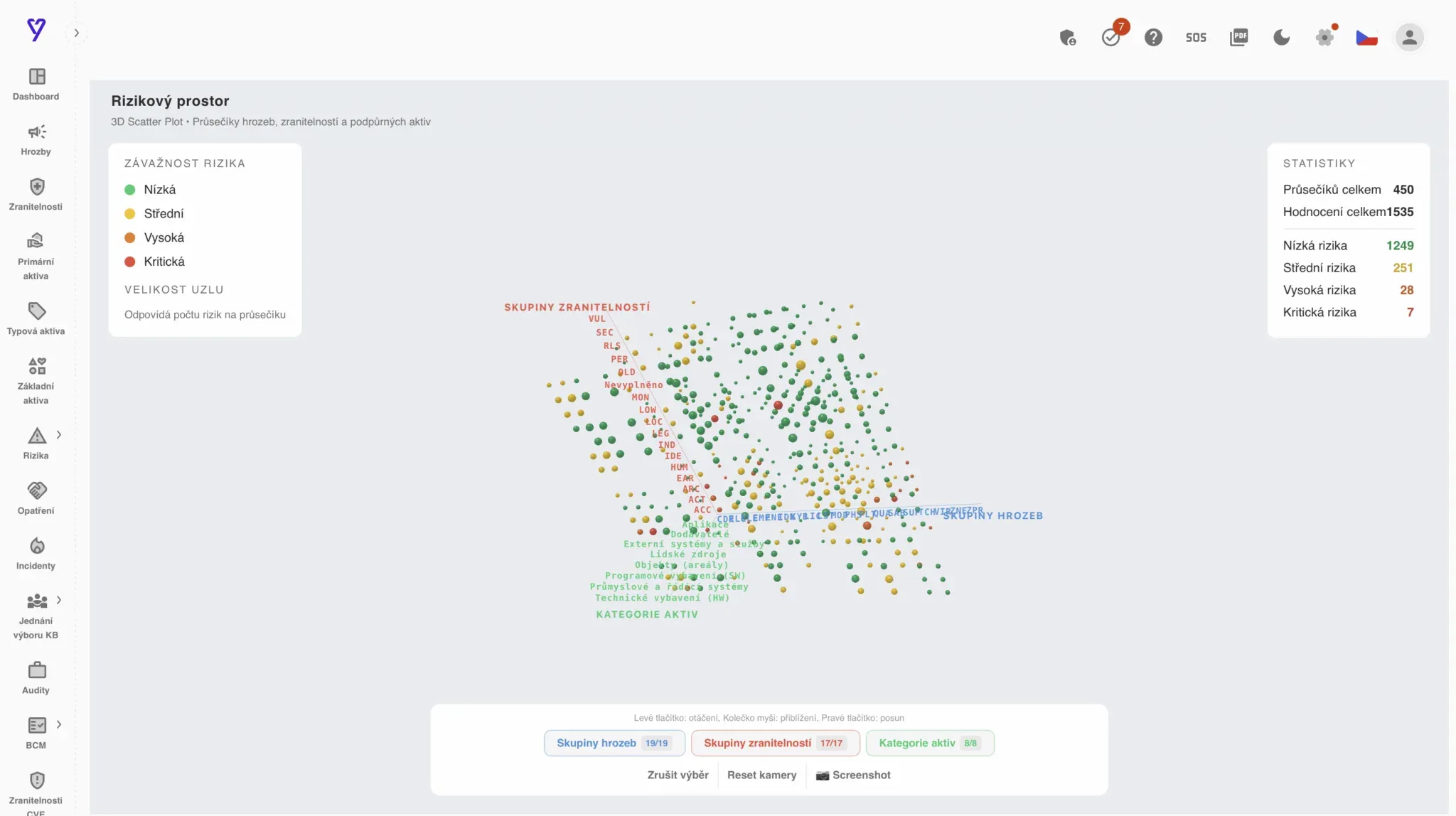
3D zobrazení pracuje se třemi osami:
- Kategorie typových podpůrných aktiv
- Skupina hrozeb
- Skupina zranitelností
Uzly reprezentují rizika na průsečíku těchto dimenzí:
- 🟢 zelená – uzel obsahuje pouze nízká rizika
- 🟡 žlutá – uzel obsahuje i střední rizika
- 🟠 oranžová – uzel obsahuje i vysoká rizika
- 🔴 červená – uzel obsahuje i kritická rizika
Velikost uzlu odpovídá počtu rizik na daném průsečíku.
Legenda (vlevo nahoře) vysvětluje zobrazený graf.
Statistiky (vpravo nahoře) zobrazují základní statistické informace o rizikovém prostoru ve výše popsaném členění. Reagují na nastavení filtrovacích podmínek.
Detailní informace o uzlu (vpravo nahoře, pouze pokud je uzel vybrán kliknutím):
- počet rizik reprezentovaných uzlem v členění: nízká, střední, vysoká a kritická
- počet a seznam souvisejících hrozeb
- počet a seznam souvisejících zranitelností
- počet a seznam souvisejících typových podpůrných aktiv
Akční panel (dole uprostřed) nabízí:
- položky pro filtrování obsahu
- akci reset kamery
- akci vytvoření screenshotu
Možnosti ovládání
Rotace kamery – s využitím levého tlačítka myši
Posun kamery – s využitím pravého tlačítka myši
Zoom (přiblížení/oddálení kamery) – pomocí kolečka myši
Náhled definice uzlu – zastavením ukazatele myši nad uzlem se zobrazí jeho souřadnice (průsečík skupiny hrozeb, skupiny zranitelností a kategorie aktiv).
Zobrazení úplného názvu skupiny hrozeb nebo skupiny zranitelností – zastavením ukazatele myši nad třípísmennou zkratkou na příslušné ose.
Výběr skupiny rizik – kliknutím na uzel:
- zobrazí se detailní informace o uzlu v samostatném okně
- zůstane zobrazen pouze vybraný uzel
- výběr lze zrušit uzavřením okna s detailní informací nebo změnou nastavení filtru
Filtrování – v akčním panelu vyberte požadované skupiny hrozeb, skupiny zranitelností nebo kategorie aktiv. Lze vybrat konkrétní podmnožinu, vybrat vše nebo zrušit výběr všech.
Reset filtru – v akčním panelu zvolte akci „Zrušit výběr“, všechny filtry se nastaví na stav, kdy není nic vybráno.
Reset celkového zobrazení – v akčním panelu zvolte akci „Reset kamery“.
Vytvoření obrázku pro další použití (například v dokumentaci) – v akčním panelu zvolte akci „Screenshot“.